
はじめに
ブラウザ拡張を作り始めると、最初に目にするのが manifest.json です。
しかし、manifest.json だけでは画面は表示されません。
実際にユーザーが操作する画面を作るために、
- popup.html
- popup.js
が利用できます。
ブラウザのツールバーに表示されている拡張機能のアイコンをクリックすると、小さな画面が表示されることがあります。
例えば、
- パスワード管理ツール
- 翻訳ツール
- 広告ブロッカー
- Webクリッパー
などです。
あの小さな画面が Popup(ポップアップ) です。
この記事では、
- popupとは何か
- popup.html の役割
- popup.js の役割
- 作り方
- よくある勘違い
まで解説します。
Popupとは?
ブラウザ拡張の Popup とは、 拡張機能アイコンをクリックした時に表示される小さな画面 のことです。
イメージ:
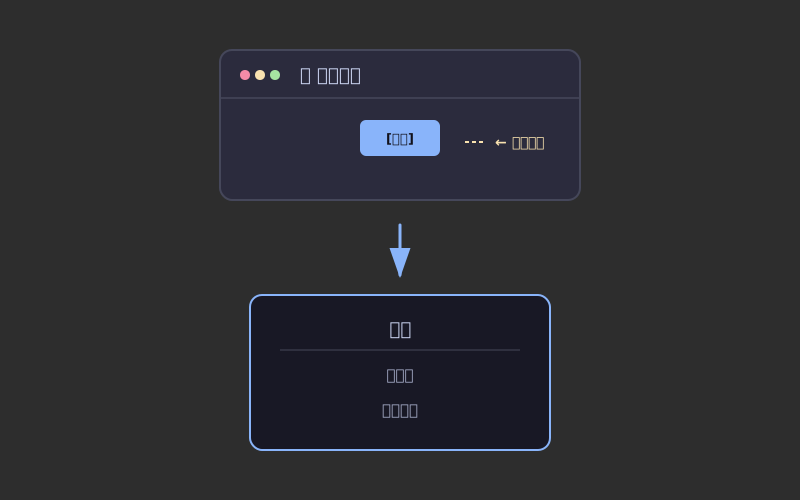
┌─────────────┐ │ 🌐 ブラウザ │ │ │ │ [拡張] │ ←クリック └─────────────┘↓
┌──────────┐ │ 設定 │ │ ボタン │ │ 情報表示 │ └──────────┘
この画面を構成するのが、 popup.html です。
popup.html の役割
popup.html は、 Popup画面の見た目を定義するHTML です。
例えば、
<!DOCTYPE html>
<html>
<head>
  <meta charset="UTF-8">
  <title>Sample Extension</title>
</head>
<body>

  <h2>Hello Extension</h2>

  <button id="btn">
    クリック
  </button>

</body>
</html>
これだけでも画面は表示できます。
このPopupを表示する為には、 manifest.json に以下を追加します。
{
  "manifest_version": 3,

  "name": "Sample Extension",

  "version": "1.0.0",

  "action": {
    "default_popup": "popup.html"
  }
}
ポイントは:
  "action": {
    "default_popup": "popup.html"
  }
の箇所です。
これによって、
拡張アイコンをクリック → popup.html を表示
となります。
popup.js の役割
popup.html は画面の構造を定義します。
しかし、ボタンを押した時の処理や、データ取得などの動きを実装するには JavaScript が必要です。
そのために使うのが、 popup.js です。
popup.html にて、popup.js を読み込むよう指定します。
popup.html
<!DOCTYPE html>
<html>
<body>

  <button id="btn">
    Click
  </button>

  <script src="popup.js"></script>

</body>
</html>
popup.js
document.getElementById("btn").addEventListener("click", () => {
    alert("クリックされました");
});
下記のように動作します。
Popup表示
↓
ボタン押下
↓
JavaScript実行
↓
アラート表示
👉 通常の HTML, Javascript の書き方と変わりありません。
popup 画面に関する注意点
popup 画面の HTML, Javascript の書き方に大きくかわりませんが、popup 画面そものについては、若干注意が必要です。
実は、ブラウザ拡張の Popup は、普通のWebページのように自由な位置・サイズで表示できるわけではありません。
理由は、ブラウザが管理している特殊なウィンドウだからです。
Popupの位置
位置は開発者が決められません。
例えば、
{
  "action": {
    "default_popup": "popup.html"
  }
}
と定義すると、
ブラウザは
拡張機能アイコン
↓
その直下(または近傍)
↓
Popup表示
を自動で行います。
イメージ:
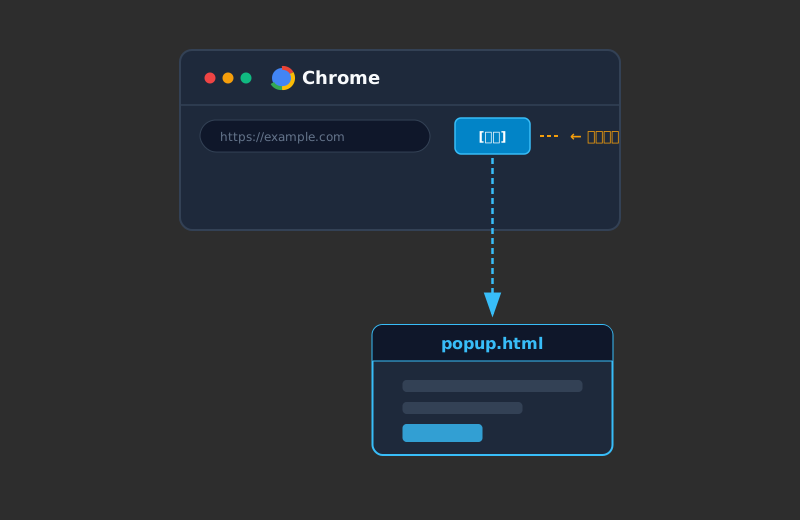
┌───────────────────┐
│ Chrome            │
│                   │
│             [拡張] │ ←クリック
└───────────────────┘
              │
              ▼
      ┌────────────┐
      │ popup.html │
      └────────────┘
つまり、
window.moveTo(...)や
position: fixed;などで、画面右上へ移動のようなことはできません。 位置はブラウザ任せです。
Popupのサイズ
こちらは少し状況が違います。
Popupのサイズは HTML と CSS のレイアウト結果で決まります。
例えば、
<body>
  <h1>Hello</h1>
</body>
だけなら、かなり小さい Popup になります。
CSSでサイズ指定する事も可能です。
例えば、
HTML
<body>
  <div class="container">
    ...
  </div>
</body>
CSS
.container {
  width: 400px;
  height: 300px;
}
とすると、おおよそ 400 × 300 の Popup になります。
👉 ただし上限があります。
というのも、ブラウザは巨大な Popup を許可しません。
例えば、
width: 5000px;
height: 5000px;
としても、
ブラウザが適当なサイズへ制限してしまいます。
Chrome系では概ね
- 幅 800px 前後
- 高さ 600px 前後
を超えると制限に当たりやすいです。
実務では、300~450px 程度の幅が多いです。
例えば、
body {
  width: 380px;
  min-height: 400px;
  margin: 0;
}
など。
高さはスクロール可能です。
例えば、
body {
  width: 400px;
  height: 600px;
  overflow: auto;
}
とすれば、内容が多い場合はスクロールできます。
Popup は自動で閉じる
Popupは通常のウィンドウではありません。
他の場所をクリックすると、自動的に閉じます。
そのため、
- 長時間の作業
- ファイル管理
- 大量データ表示
などには向いていません。そのような用途では Side Panel の利用を検討します。
(つづく)